2026.09.29 プリンター
プリンターの電源が入らないときの対処法とは|電源の種類ごとに解説
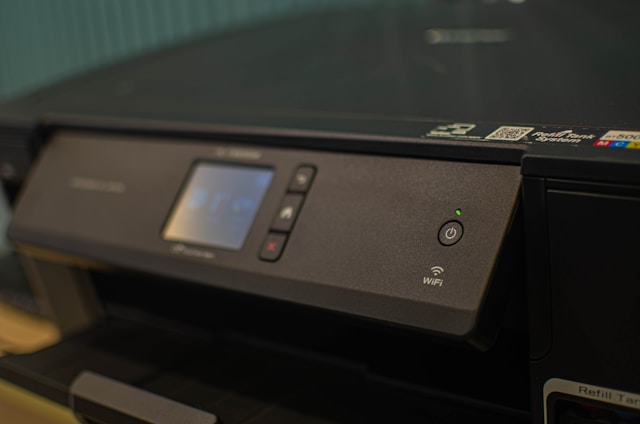
プリンターの電源が入らず、急に印刷できなくなってしまうと困りますよね。電源ボタンを押しても反応がないと、「故障かも……」と不安になるかもしれません。
実はプリンター電源トラブルの原因は1つではなく、電源スイッチと主電源スイッチ、どちらに問題があるかによって対処法が変わります。
本記事では、電源と主電源の違いを解説したうえで、それぞれのスイッチが入らないときの対処法や注意点を紹介。また、業務用プリンターのトラブル相談先についても解説していきます。
読めば、原因を切り分けて自分で対処できるだけでなく、修理や買い替えの判断基準までわかるようになりますよ。ぜひ参考にしながら、プリンターの状態を確認してくださいね。
プリンターの電源は2種類ある!電源と主電源の違いを知ろう
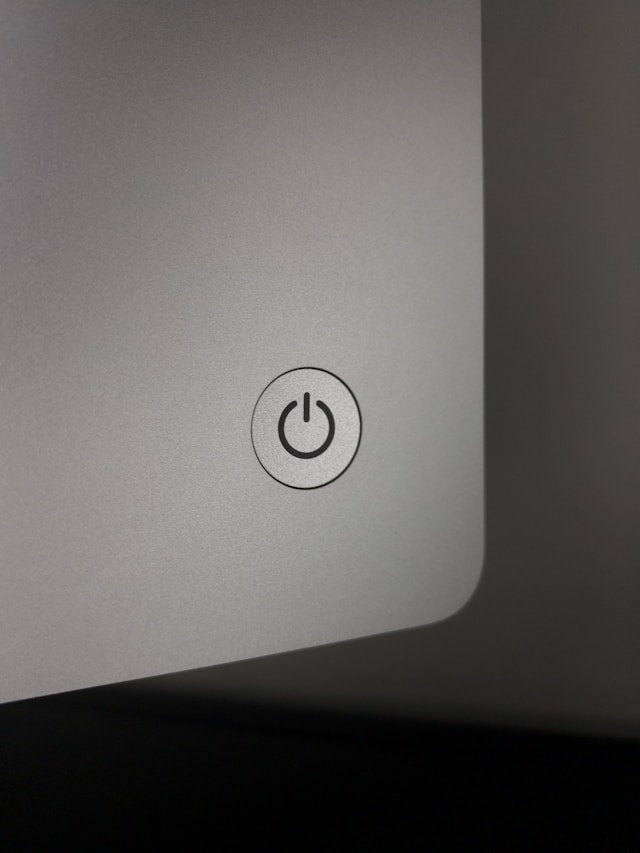
プリンターの電源が入らないと、何から手をつければいいのか分からず、不安になってしまいますよね。実は多くのプリンターには「電源スイッチ」と「主電源スイッチ」という、2つの異なるスイッチが備わっています。
電源トラブルもこのどちらかで起こっている可能性が高いため、ここでは、2種類の電源それぞれがどのようなものなのかを分かりやすくお伝えします。
- 電源スイッチ(電源ボタン)
- 主電源スイッチ
①電源スイッチ(電源ボタン)
電源スイッチとは、普段プリンターを使うときに押している、いわゆる「電源ボタン」のことです。操作パネルの近くにあることが多く、印刷のたびに入れたり切ったりする、もっとも身近なスイッチでしょう。
電源ボタンの位置は基本的にプリンターの前面にあり、日常的に触ることも多いはずです。しかし正確な位置はプリンターメーカーによってやや異なるため、不安な人は説明書を読みつつ確認しましょう。
この電源スイッチを押しても反応がない場合、もう一つのスイッチが関係している可能性もあります。
②主電源スイッチ
主電源スイッチとは、プリンター本体への電力供給そのものを管理する、いわば大元のスイッチです。普段の操作ではあまり触れる機会がなく、本体の背面や側面など目につきにくい場所に設置されているケースが多く見られます。
プリンターによっては主電源スイッチがなく、コンセントで大元の電源のオンオフが管理されている場合もありますが、レーザープリンターにはたいてい主電源スイッチが備わっています。
プリンターを使わないときでも、基本的に主電源スイッチは入れておきましょう。主電源スイッチがない場合も、コンセントは常に差しっぱなしにするのが基本です。
無理やり主電源まで落としてしまうとデータ破損に繋がる可能性があります。また、定期的に自動でプリンター内の洗浄を行なう機種も多いため、使わないときは「電源スイッチ」のみをオフにしてくださいね。
プリンターの電源が入らないときの対処法

急にプリンターの電源が入らなくなると、印刷したいものがあるのに何もできなくなって困ってしまいますよね。
プリンターの電源は2種類あるため、どちらの電源が入らないかによって対処法が異なります。電源・主電源それぞれで試せる対処法と、改善しない場合にどうすべきかを順を追って説明していきますね。
- 電源スイッチが入らないときの対処法
- 主電源スイッチが入らないときの対処法
- どちらの方法でも電源が入らないときは?
①電源スイッチが入らないときの対処法
まずは、プリンターの電源スイッチが入らないときの対処法からです。以下の方法を試してみてください。
| ・電源ボタンを数秒間しっかりと長押しする ・主電源そのものが入っているか確認する ・主電源スイッチを一度オフにしてから、再びオンにする |
プリンターは、機種によってはボタンを長押ししないとうまく起動しない場合があります。軽い誤作動やスリープからの復帰不良の際も、ボタン長押しで復旧することがあるため、一度試してみましょう。
また、主電源がうまくオンになっていなかったり、プリンター内部の静電気によりうまく電源が入らなくなることも。その場合は主電源を入れなおすと動く可能性があります。主電源を切るときは、以下の手順で試してみましょう。
【主電源を入れなおす手順】
- プリンターが動いていないことを確認してから電源ボタンをオフにする
- 主電源スイッチがある場合はオフにする
- プリンターの電源プラグをコンセントから抜く
- そのまま5~10分ほど待つ(放電する)
- 電源プラグを接続し、主電源スイッチがある場合はオンにする
- 電源スイッチを入れる
主電源を落とすときはデータ破損を防ぐためにも、プリンターが動いていないことを確認してからにしましょう。
これらを試すだけで復旧することも少なくありません。焦らず、順番に確認してみてくださいね。
②主電源スイッチが入らないときの対処法
主電源スイッチが入らない場合、以下のことを確認してみてください。
| ・電源プラグがコンセントにしっかり差し込まれているか ・電源プラグがタコ足配線になっていないか ・延長コードを使わず、直接コンセントに接続できるか ・ブレーカーが落ちていないか |
見落としがちなのが、タコ足配線による影響です。1つのコンセントに多くの機器をつなぐと、供給できる電力の容量が不足し、プリンターまで十分な電気が届かなくなることがあります。
延長コードも、見た目に問題がなくても内部で劣化が進み、電源がうまくつながらなくなっている場合があります。そのため、タコ足配線や延長コードは避け、電源プラグを直接コンセントに差し込む方法を試してください。
③どちらの方法でも電源が入らないときは?
ここまでの方法を試しても電源が入らない場合、内部の部品や基板に不具合が起きている可能性が高いため、自己判断で対処せずに専門の窓口へ相談してください。
購入した店舗や、メーカーのサポート窓口に連絡すれば、原因の見立てや今後の対応を案内してもらえます。
なお、電源ボタンの配置や搭載機能はプリンターの型番によって異なるため、自分のプリンターの型番を確認したうえで問い合わせると、話がスムーズに進むでしょう。
今回のトラブルが、必ずしも大きな故障とは限りません。まずは落ち着いて窓口に相談してみてください。
プリンターの電源に関する注意点

プリンターの電源が入らないトラブルを一度経験すると、また同じことが起きないか不安になるでしょう。実は、日頃の電源の扱い方を少し見直すだけで、こうしたトラブルを未然に防げます。
ここでは、電源を入れる際の正しい手順や主電源の扱い方など、見落とされがちな注意点を順番に解説します。
- プリンターの電源を入れる手順を守る
- 基本的に主電源は切らない
- 長時間使用しないときは電源ボタンのみを切る
①プリンターの電源を入れる手順を守る
プリンターの電源を入れるときは、主電源を先に入れてから、操作パネルの電源ボタンを押すという順番を守ってください。
この手順を誤ると正常に起動しなかったり、内部設定がうまく読み込まれなかったりして、結果として故障の原因になることも。そのため、電源を入れるときは以下の手順に従いましょう。
- 電源プラグがコンセントに刺さっていることを確認する
- 本体の側面や背面にある主電源スイッチをオンにする
- ランプの点灯を確認する
- 操作パネルの電源ボタンを押す
- 起動音や画面表示で正常に立ち上がったか確認する
この順番を日頃から習慣づけておけば、思わぬ電源トラブルを未然に防げます。
②基本的に主電源は切らない
プリンターを使い終わっても、主電源は基本的に切らずにオンの状態にしておきましょう。
主電源をむやみにオンオフすると、電力消費も大きく、かつデータが壊れる原因にもなります。他にもインクの乾燥を防ぐ保護動作やヘッドクリーニングといった内部機能が働かなくなり、印刷品質の低下にも繋がるでしょう。
実際、電源トラブルを直そうとして主電源を無理やり落としてしまい、内部設定がリセットされてしまうトラブルも少なくありません。
掃除のときや長期間家を空けるときは、つい主電源ごと落としたくなりますが、避けてくださいね。
③長時間使用しないときは電源ボタンのみを切る
プリンターをしばらく使わない予定があるときは、主電源には触れず、プリンターの電源ボタンだけを切りましょう。
電源ボタンを切ると本体は待機状態になり、インクの乾燥防止機能や保護動作を保ったまま、消費電力だけを抑えられます。主要メーカーの多くも、この使い方を推奨しています。
電源ボタンは本体の正面や上部にあることが多く、短く一度押すだけで切り替えられる機種がほとんど。基本的には主電源やコンセントには触らず、電源ボタンのみをオフにしましょう。
主電源と電源ボタン、それぞれの役割を正しく理解して使い分ければ、無用なトラブルを避けながらプリンターを長く使い続けられますよ。
業務用プリンターの電源トラブルならスリホにお任せ!
業務用プリンターの電源トラブルが起きた場合、内部データの破損リスクを考えて、コンセントを抜いたり放電したりするのをなるべく避けたい場合もあるでしょう。
また、電源トラブルが直らなかった場合の保守対応についても、トラブルごとに別の担当者になるため修理に時間がかかって業務が止まってしまった……という経験があるかもしれません。
そんなときは、定額制レンタルプリンターサービスの「スリホ」がオススメ!スリホではプリンターの各トラブルをワンストップで保守対応できる体制が整っています。
LINE・電話でサクッと相談できるカスタマーサポートが充実しているほか、1社につき1人の担当者がつくため、トラブルが起きるたびに何度も同じ説明をする手間も必要ありません。
また、プリンターの故障が致命的な事業や、頻繁にプリンターを扱う事業向けに、エンジニアによる訪問対応が可能なプランも(※)。プリンタートラブルをすぐに解消したい場合は、ぜひスリホの導入を考えてみてくださいね。
※訪問対応エリア外の場合は郵送での対応となります。
プリンターの電源トラブルが直らないときは?修理・買い替えの判断基準
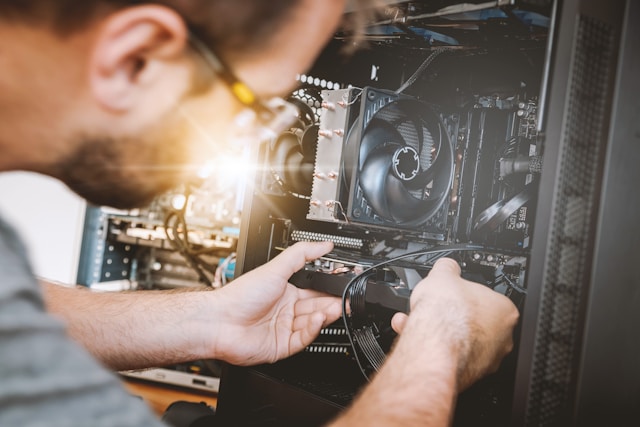
電源ケーブルの抜き差しや放電など、ひととおりの対処法を試してみてもプリンターの電源が入らない場合は、内部故障の可能性を考えましょう。
本章では、故障の疑いがあるプリンターに関して、修理と買い替えのどちらを選ぶべきかの判断基準を解説します。また、社内で業務用プリンターを使っている場合についても解説していくため、ぜひ参考にしてみてくださいね。
- プリンターの買い替え or 修理の目安
- 業務用プリンターなら保守担当に連絡しよう
①プリンターの買い替え or 修理の目安
プリンターの電源トラブルが解消しないときは内部故障が疑われるため、プリンターを買い替えるか修理するか、という判断を迫られることになります。このとき、判断のポイントとなるのは使用年数と症状の重さです。
以下の表を目安にして、自分のプリンターがどれに当たるかを考えてみましょう。
| 状況 | 目安 |
|---|---|
| 購入から1〜3年、保証期間内 | 修理がおすすめ |
| 購入から4〜5年、電源以外の不具合もある | 修理代金と買い替え料金を比較 |
| 購入から5年以上、複数の症状がある | 買い替えがおすすめ |
プリンターの寿命は一般的に5年ほどとされているため、購入からその年数を超えているなら、修理よりも買い替えを検討したほうが結果的に費用を抑えられます。
反対に、購入して間もない、あるいは保証期間内であれば、まずはメーカーに問い合わせ、修理で対応できないか確認してください。
購入後の期間が中途半端な場合は、電源以外に何か不具合はあるかなどを確認しつつ、修理と買い替えにかかる金額を比較して検討しましょう。プリンターの型によっては修理が難しい場合もあるため、メーカーに問い合わせて確認してみてくださいね。
②業務用プリンターなら保守担当に連絡しよう
オフィスなど業務でプリンターを使っている場合、電源が入らないときは自己判断で分解や修理を試みず、まず社内の保守担当者や契約している保守業者へ連絡しましょう。
業務用の機種は個人で手を加えると状況を悪化させかねないうえ、保守契約の内容によっては無償で対応してもらえることもあります。
とくに入社したばかりでプリンターの扱いに不慣れな方は、無理に一人で解決しようとせず、詳しい同僚や担当部署に頼るのも一つの手です。
また、現在取り扱っているプリンターの保守対応が十分でない場合は、定額制のレンタルプリンターサービス「スリホ」もおすすめ!
スリホでは、プリンターと各種ネットワーク機器をまとめて導入でき、各トラブルをワンストップで相談できるカスタマーサポートが付属。電源の故障が不安な場合は、訪問対応サービス(※)が利用できるプランもありますよ。
電源トラブルの際、原因が分からなくても気軽に相談でき、その場での対処や修理対応にまで繋げられます。プリンタートラブルに悩まされている場合は、ぜひ検討してみてくださいね。
※訪問対応エリア外の場合は郵送での対応となります。
プリンターの電源に関するよくある質問

プリンターの電源トラブルについて、原因と対処法をいろいろと試してみたいものの、「このパターンはどうすれば?」「これってどういうこと?」など、疑問が尽きない場合もあるでしょう。
ここでは、電源トラブルに関してよく寄せられる疑問について順番に解説します。
- プリンターの電源が入らないとき、まず確認すべきことは?
- 電源と主電源の違いは?
- 電源が入らないときはコンセントの抜き差しをしてみてもいい?
①プリンターの電源が入らないとき、まず確認すべきことは?
プリンターの電源が入らないときは、まず次の3点を確認してください。
- 電源コードがしっかりプリンターに接続されているか
- コンセント自体に通電しているか
- 本体の側面や背面にある主電源スイッチがオンになっているか
焦って内部を分解したり、すぐに修理を依頼したりする前に、この3点を落ち着いて見直すだけで解決することも少なくありません。
意外と電源プラグがコンセント奥まで差し込まれていない、延長コードの接触が緩んでいるなどのケースがよく見られます。また、電源ボタンばかり押してしまい、本体の主電源がオフになっていることに気づかないことも。
まずは慌てず、上記の3点を順番に確認してみてください。
②電源と主電源の違いは?
「電源ボタン」と「主電源」は、別々の役割を持つ操作部分です。電源ボタンは普段の起動や終了に使うスイッチで、主電源は本体全体への通電を管理する、より根本的なスイッチにあたります。
主電源がオフの状態では、電源ボタンを押しても反応しないため、壊れているように見えがちです。また、普段からプリンターを使わない人の中には、そもそも電源が2つあることを知らない人もいるかもしれません。
主電源スイッチはメーカーによって設置場所が異なるため、必ず公式サイトや説明書を読んで確認しましょう。
電源が入らないときは、普段使う電源ボタンだけでなく、本体の主電源がオンになっているかどうかも確認してください。
③電源が入らないときはコンセントの抜き差しをしてみてもいい?
電源が入らないからといって、いきなりコンセントを抜くのは避けてください。
印刷中やデータ送信中にコンセントを抜くと、データが破損、最悪の場合は基盤が故障するおそれがあります。焦ると手っ取り早い方法に頼りたくなりますが、まずは電源ボタンで通常どおりの終了操作を試み、数十秒ほど時間を置いてからもう一度電源を入れてみましょう。
それでも改善しない場合にコンセントを抜くときは、印刷やスキャンの動作が完全に止まっていることを確認したうえで、電源ボタン→主電源ボタン→コンセントの順で丁寧にオフしてください。
正しい手順を踏めば、コンセントの抜き差し自体は問題ないため、落ち着いて対応しましょう。
プリンターの電源が入らないときはまず原因を見極めよう
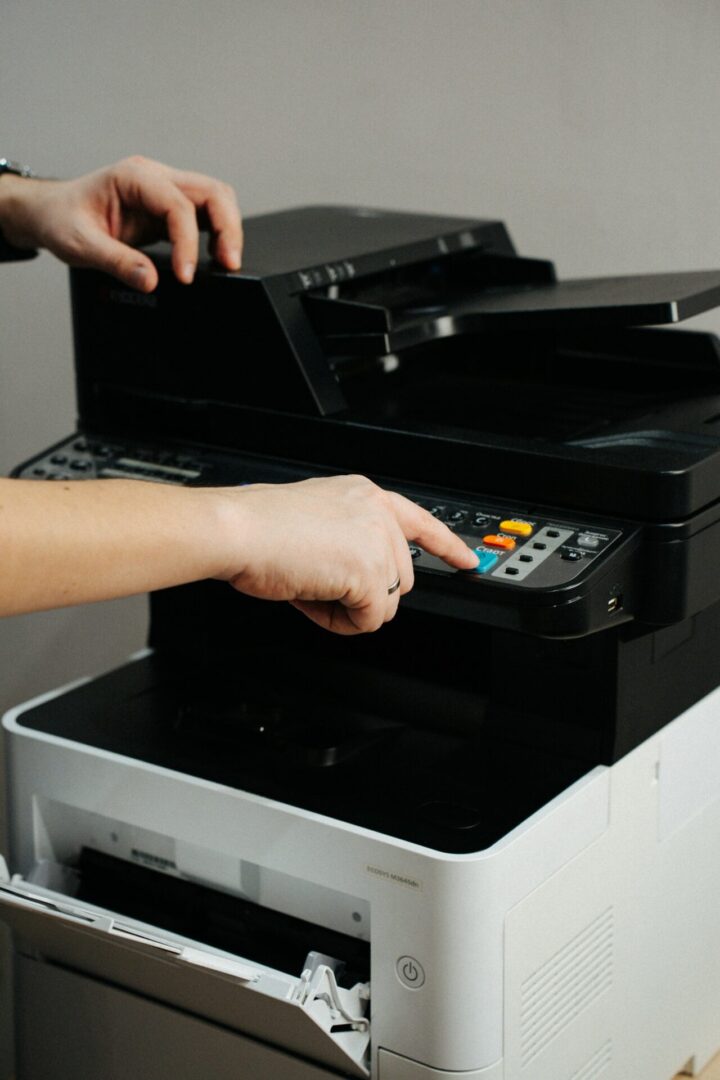
プリンターの電源がふいに入らなくなると、原因がわからず戸惑ってしまうものですよね。とくに急いで印刷したいときほど、焦りは大きくなるでしょう。
そんなときまず見極めるべきは「電源と主電源のどちらに不具合があるか」です。それぞれに合った対処法を1つずつ試し、電源が入るかどうかを確認してくださいね。
それでも直らない場合は、無理をせず、修理や買い替え、あるいは保守担当への相談も検討してください。